Pengaturan Profil MLBB: Edit Profil, Quick Chat, dan Kontrol Peta
Oleh Sir Ayup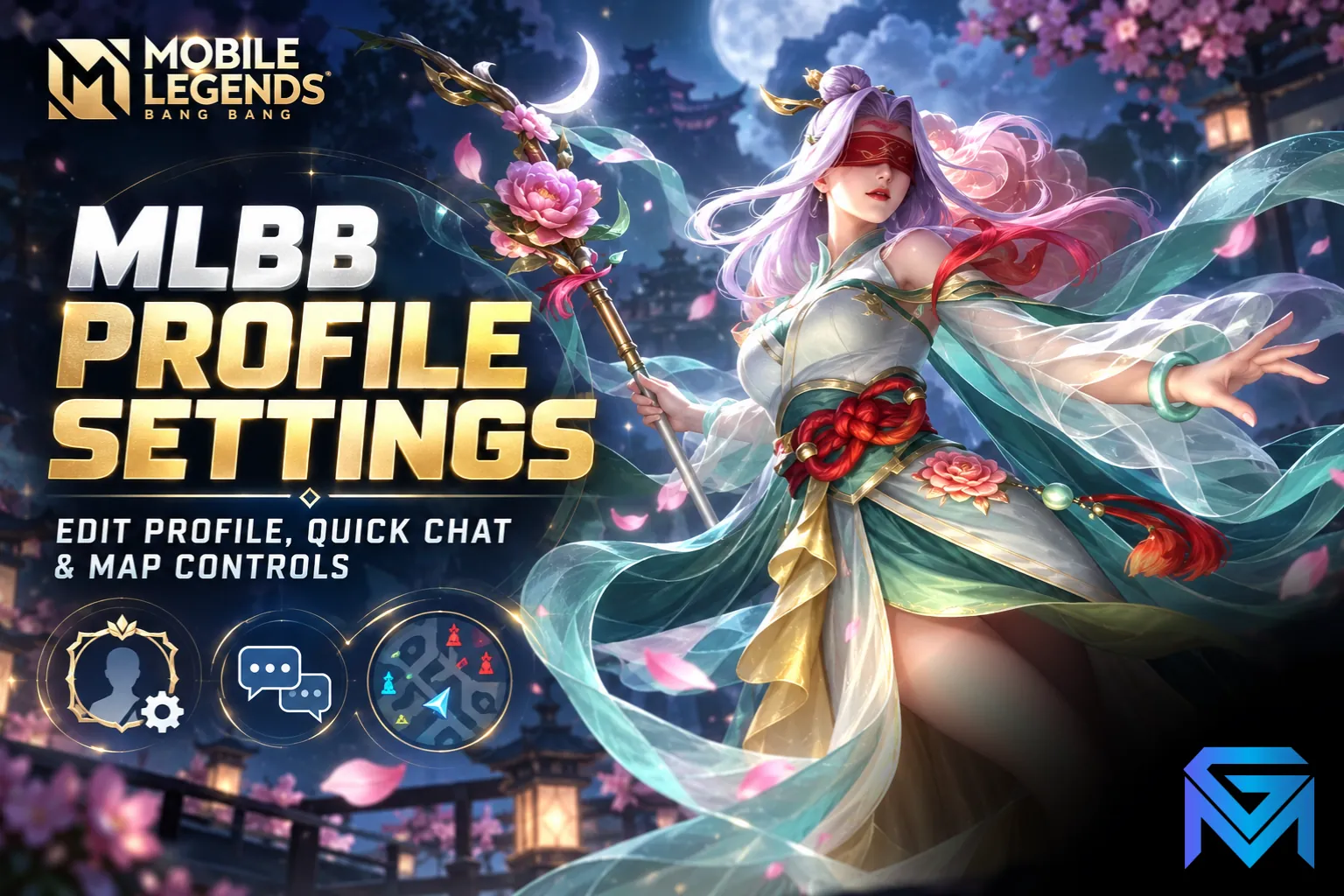
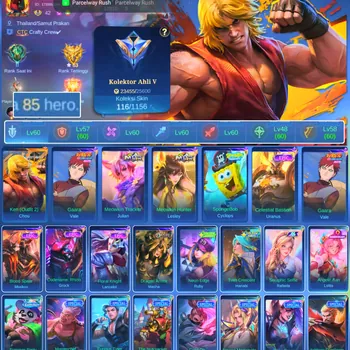
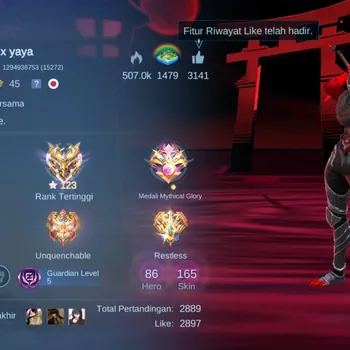
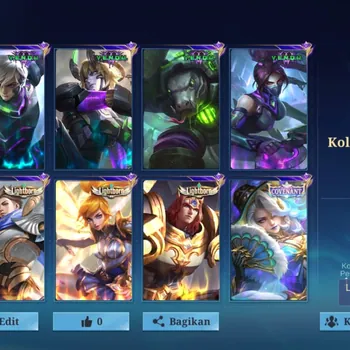
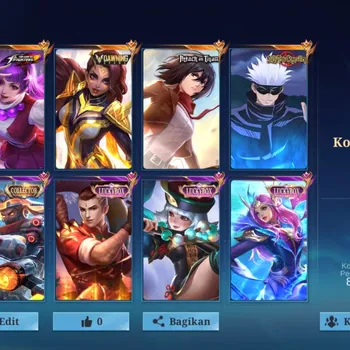
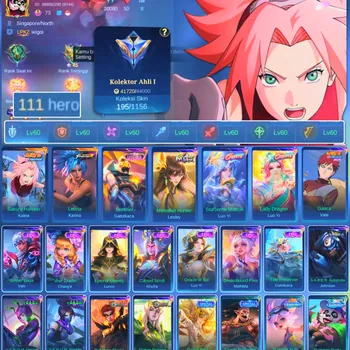
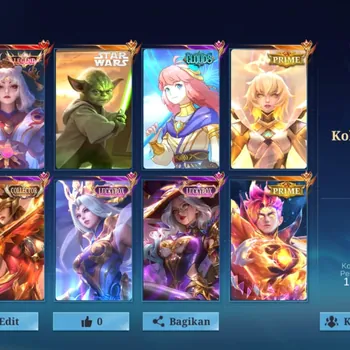
Untuk mengedit profil MLBB, ketuk avatar di sudut kiri atas lobby untuk membuka halaman profil, lalu gunakan tombol Edit dan Settings. Dari sana, kamu dapat menyesuaikan hero dan skin yang ditampilkan, avatar beserta bingkainya, kartu nama, album, hingga pilihan latar belakang yang tersedia pada akun.
Dua pengaturan lain membantu kenyamanan saat bertanding: Quick Chat untuk mengirim pesan singkat kepada tim, serta kontrol kamera dan minimap untuk melihat kondisi lane lain. Panduan ini membahas cara mengatur ketiganya agar profil lebih personal dan informasi pertandingan lebih mudah dipantau.
Cara Mengedit Profil MLBB
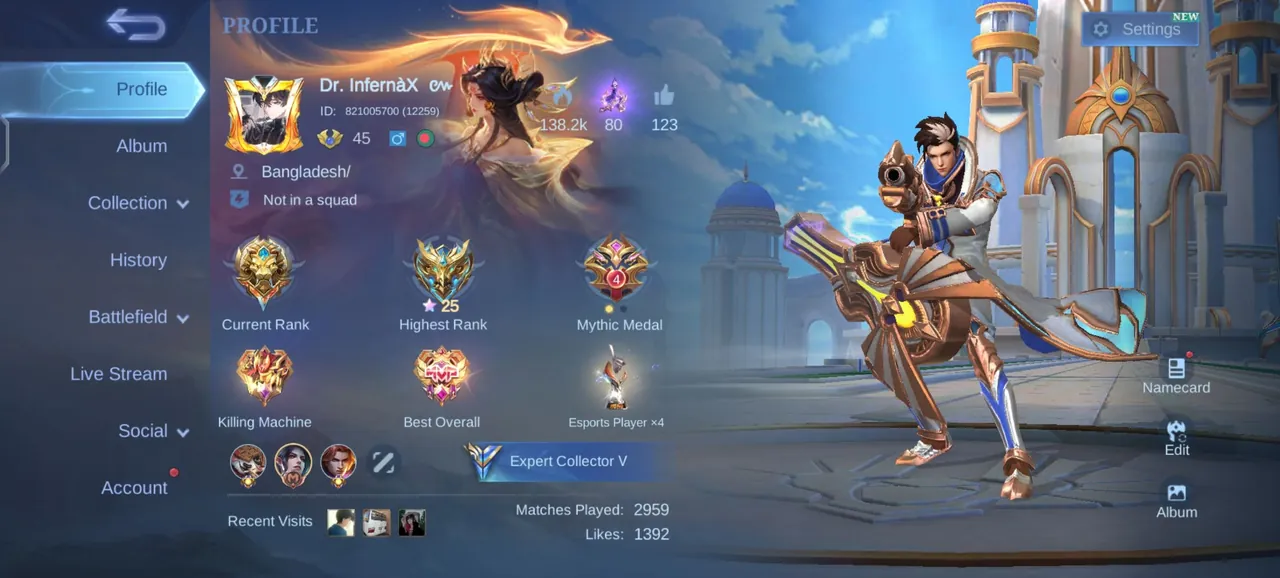
Profil adalah halaman yang dilihat pemain lain ketika mengetuk namamu di lobby atau setelah pertandingan. Untuk membukanya:
- Ketuk avatar di sudut kiri atas layar utama.
- Gunakan tombol Edit pada halaman profil untuk mengubah bagian yang ditampilkan.
- Buka Settings di sudut kanan atas halaman profil untuk melihat pengaturan tambahan.
Berikut beberapa bagian profil yang dapat kamu sesuaikan melalui menu yang tersedia.
Hero dan Skin yang Ditampilkan
Ketuk Edit pada halaman profil, lalu pilih hero dan skin yang ingin dipajang. Kamu bisa menampilkan hero andalan atau skin favorit agar pemain lain lebih mudah mengenali karakter yang sering kamu gunakan.
Avatar dan Bingkai
Pilih avatar dari koleksi yang tersedia pada akun, lalu pasangkan bingkai yang sesuai. Bingkai dapat berasal dari hadiah musim ranked, event, atau hadiah lain, sehingga ikut menunjukkan bagian dari perjalanan akunmu.
Kartu Nama dan Album
Melalui menu pada halaman profil, kamu dapat menyesuaikan Namecard atau kartu nama dan menambahkan foto ke Album. Gunakan bagian ini untuk memberi tampilan yang lebih personal pada profil.
Latar Belakang Profil
Untuk mengganti latar belakang profil, buka pengaturan profil lalu periksa pilihan yang sudah terbuka pada akunmu. Jika sebuah opsi belum tersedia, lihat persyaratan yang ditampilkan pada menu. Panduan urutan rank dari Warrior hingga Mythical Immortal dapat membantu kamu memahami progres rank yang sedang dikejar.
Player ID dan Zone ID
Profil juga menampilkan Player ID dan Zone ID, dua nomor yang digunakan untuk mengenali akun saat menambahkan teman, mengikuti event, atau melakukan top up. Keduanya bukan bagian profil yang bisa diganti melalui tombol Edit. Ketahui letak Player ID dan Zone ID agar kamu bisa menyalinnya dengan benar ketika diperlukan.
Lokasi pada Profil
Profil dapat menampilkan lokasi yang juga berkaitan dengan beberapa leaderboard regional. Lokasi berbeda dari server, dan penggantiannya memiliki batasan waktu. Sebelum mengubahnya, pahami perbedaan server, region, dan lokasi di MLBB agar tidak salah memilih pengaturan.
Cara Mengatur Quick Chat di Mobile Legends
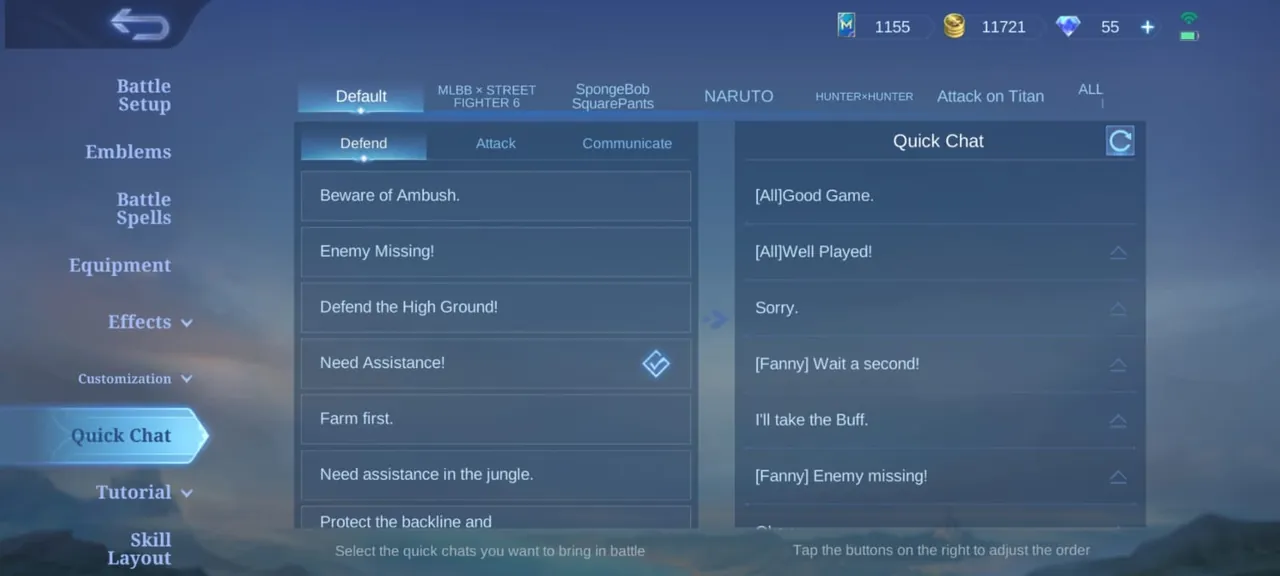
Quick Chat memungkinkan kamu mengirim pesan pendek kepada tim dengan satu ketukan. Cara ini lebih cepat daripada mengetik saat sedang bertarung. Untuk menyesuaikannya:
- Buka Prep dari layar utama.
- Pilih Quick Chat.
- Ketuk pesan yang ingin diganti pada kategori yang tersedia, seperti Attack, Defend, atau Communicate.
- Pilih pesan pengganti dari daftar, lalu atur urutannya sesuai kebutuhan.
Utamakan pesan yang benar-benar sering kamu gunakan selama pertandingan:
- Ajakan mengambil objektif, misalnya berkumpul untuk Lord atau Turtle.
- Peringatan bahaya, seperti musuh yang menghilang dari lane.
- Ajakan mundur dan berkumpul kembali ketika kondisi pertarungan tidak menguntungkan.
- Pesan positif untuk membantu menjaga suasana tim setelah kehilangan objektif atau kalah teamfight.
Saat bertanding, buka tombol chat untuk mengirim pesan yang sudah disiapkan. Letakkan pesan paling penting di bagian atas agar kamu tidak perlu mencari terlalu lama ketika harus memberi informasi dengan cepat.
Cara Menggeser Peta di MLBB
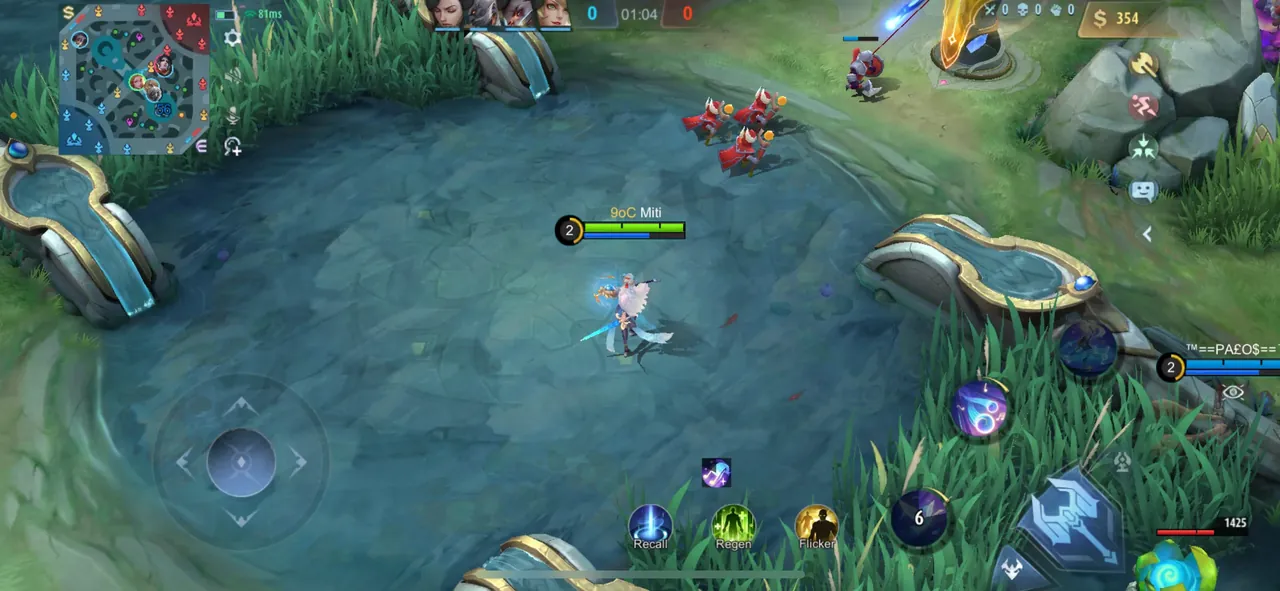
Memantau lane lain tanpa menggerakkan hero merupakan kebiasaan yang berguna di Mobile Legends. Kamu bisa melakukannya melalui minimap:
- Tekan dan geser minimap untuk memindahkan pandangan kamera ke bagian peta lain.
- Lepaskan sentuhan untuk mengembalikan kamera ke heromu.
- Ketuk titik pada minimap untuk memeriksa area tersebut dengan cepat.
Gunakan cara ini untuk melihat camp jungle, pergerakan musuh, atau kondisi objektif. Sebelum mengalihkan pandangan, pastikan posisi heromu aman agar tidak mudah terkena serangan mendadak.
Pengaturan Kamera dan Minimap
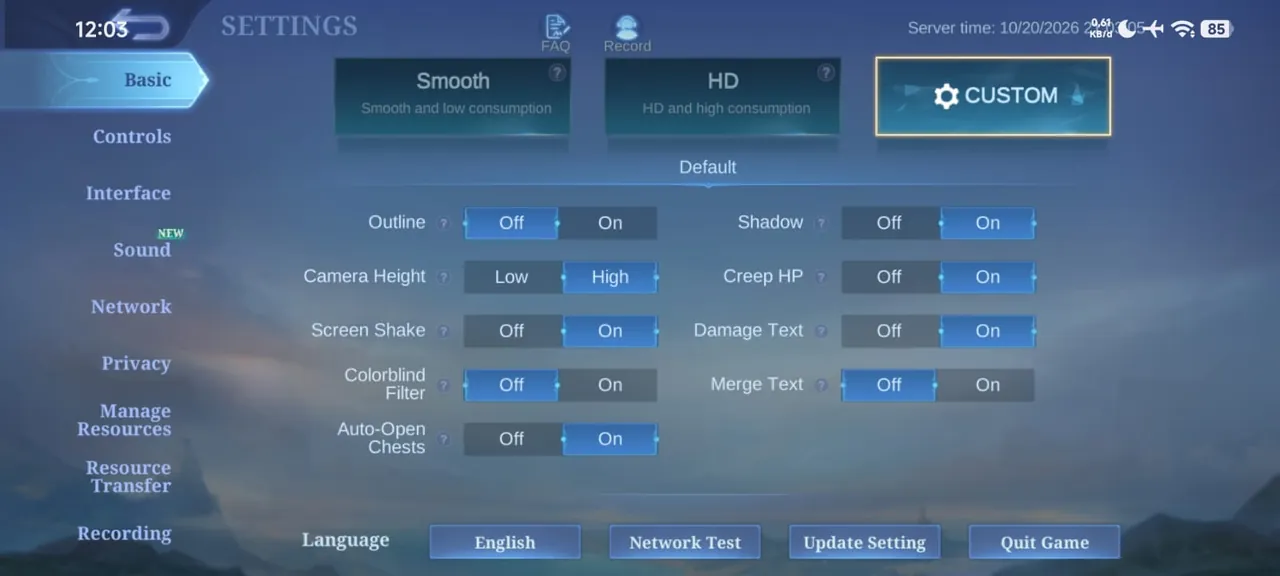
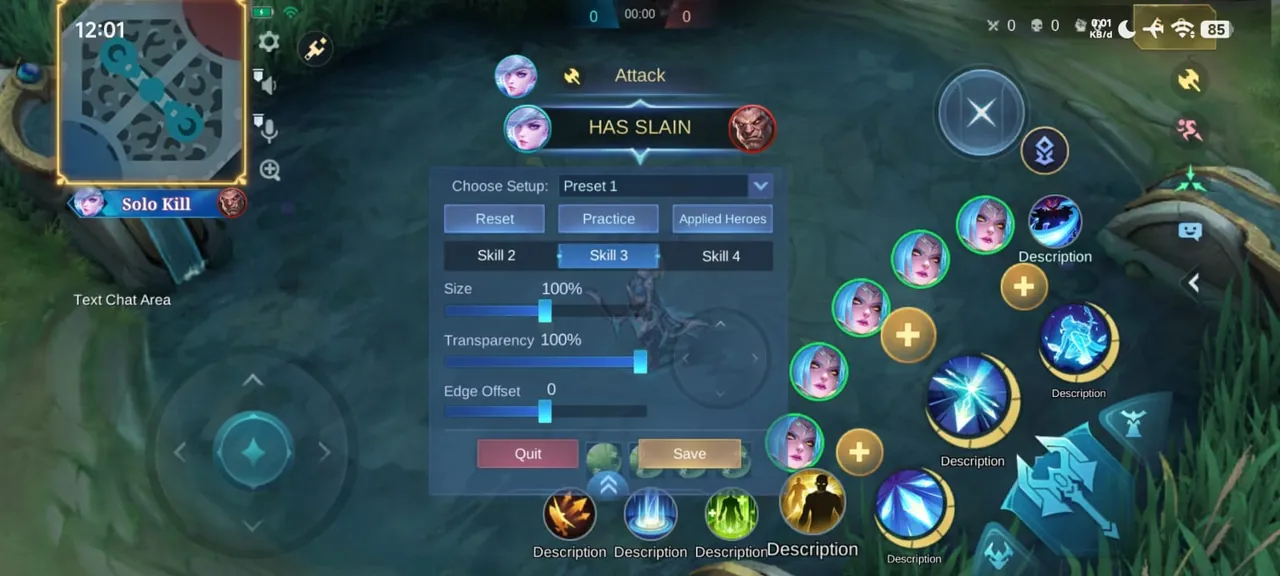
Beberapa pengaturan membantu kamu membaca peta dan menggeser kamera dengan lebih nyaman. Buka Settings dari lobby, lalu periksa tab seperti Basic, Controls, dan Interface:
- Camera Sensitivity: mengatur kecepatan pergeseran kamera. Mulai dari tingkat sedang, lalu sesuaikan sampai gerakannya terasa mudah dikendalikan.
- Camera Height: pilihan High menampilkan area pertempuran yang lebih luas di sekitar hero.
- Ukuran minimap: minimap yang sedikit lebih besar lebih mudah dibaca dan disentuh dengan akurat. Coba ukuran sekitar 120% sebagai titik awal jika sesuai dengan tata letak layar yang kamu gunakan.
- Aim Panning: menggeser kamera mengikuti arah bidikan skill jarak jauh, sehingga membantu ketika memakai hero dengan jangkauan skill panjang.
- Screen Shake: menonaktifkannya membantu menjaga tampilan tetap stabil ketika pertarungan berlangsung.
Nama opsi dan letak tab dapat berubah setelah pembaruan. Jika sebuah pengaturan tidak ditemukan, periksa tab lain yang berkaitan dengan kamera atau antarmuka. Setelah menemukan susunan yang nyaman, uji terlebih dahulu di mode Practice sebelum masuk ranked. Panduan latihan hero melalui Practice dan Custom Room dapat membantu kamu membiasakan diri dengan pengaturan baru.
Daftar Pengaturan yang Perlu Dicek
- Profil: pilih hero yang ditampilkan, avatar, dan bingkai.
- Quick Chat: letakkan ajakan mengambil objektif dan peringatan penting di bagian atas.
- Camera Height: coba pengaturan High untuk pandangan yang lebih luas.
- Ukuran minimap: perbesar secukupnya agar mudah dibaca tanpa mengganggu area permainan.
- Camera Sensitivity: sesuaikan sampai pergeseran peta terasa terkendali.
- Uji pengaturan di Practice sebelum menggunakannya dalam pertandingan ranked.
Buat Profil MLBB Lebih Sesuai Gaya Bermainmu
Koleksi skin, bingkai, dan riwayat rank membantu membentuk tampilan profil yang berbeda. Jika ingin membandingkan pilihan akun dan layanan dalam satu tempat, kunjungi market Mobile Legends di GameMarket.gg.
Jelajahi Mobile Legends Accounts berdasarkan koleksi hero, skin, emblem, dan riwayat rank yang ditawarkan. Saat waktu bermain terbatas, Mobile Legends Hourly Services menyediakan pilihan bantuan untuk aktivitas harian dan progres event. Untuk target rank musim ini, bandingkan Mobile Legends Boosting sesuai rank awal, target, dan rincian layanan pada listing. Periksa reputasi penjual serta ketentuan Buyer Protection, lalu lakukan pemesanan melalui checkout GameMarket.gg.
GameMarket.gg is a trusted digital marketplace for everything gaming-related. We serve the gaming community by providing secure access that enhances every gaming journey.