Biar Nggak Scroll Sampai Pegal, Ini Cara Cari Akun Game yang Pas di GameMarket
Oleh Sir Ayup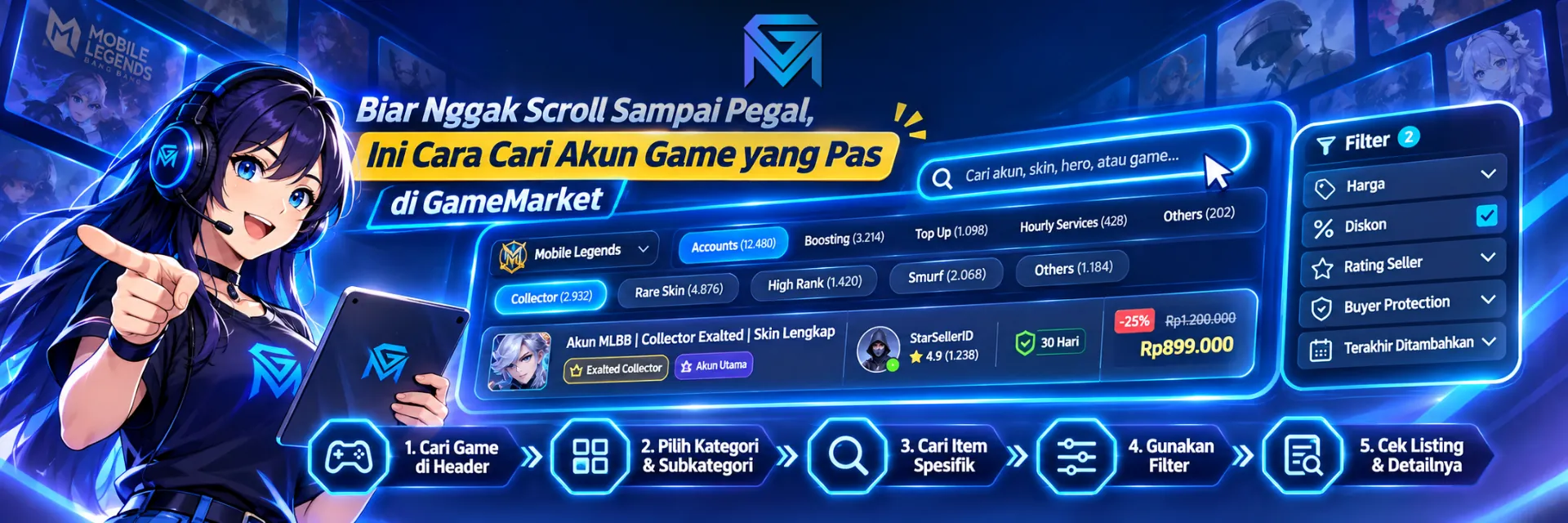
Ribuan listing itu kabar baik, sampai kamu harus menemukan satu yang benar-benar cocok. Saat mau beli akun game di GameMarket.gg, kamu tidak perlu scroll halaman demi halaman, karena ada pencarian, kategori, dan filter yang bisa memangkas pilihan dalam hitungan detik. Di panduan ini kamu akan lihat langkah demi langkah, lengkap dengan gambar: dari mencari game di header, mempersempit kategori, sampai membaca kartu listing sebelum kamu klik.
Apa Saja Alat Pencarian di GameMarket?
Setiap alat punya tugasnya sendiri, dan paling efektif kalau dipakai berurutan:
- Pencarian di header. Menemukan market game atau listing dari lebih dari 1.700 market dengan mengetik nama game atau kata kunci.
- Tab kategori dan subkategori. Memisahkan Accounts, Boosting, Top Up, Hourly Services, dan Others, lalu memecahnya lagi sesuai jenis produknya.
- Cari penawaran. Mencari kata kunci spesifik, seperti nama skin atau hero, di dalam satu market.
- Atribut khusus game. Menyaring berdasarkan ciri khas game tertentu, seperti Collector Level di Mobile Legends.
- Seller online dan urutan. Menampilkan listing dari seller yang sedang aktif dan mengurutkan hasil sesuai kebutuhanmu.
- Panel Filter. Menyaring berdasarkan harga, diskon, rating seller, masa Buyer Protection, dan kapan listing ditambahkan.
1. Cari Game atau Kata Kunci dari Header
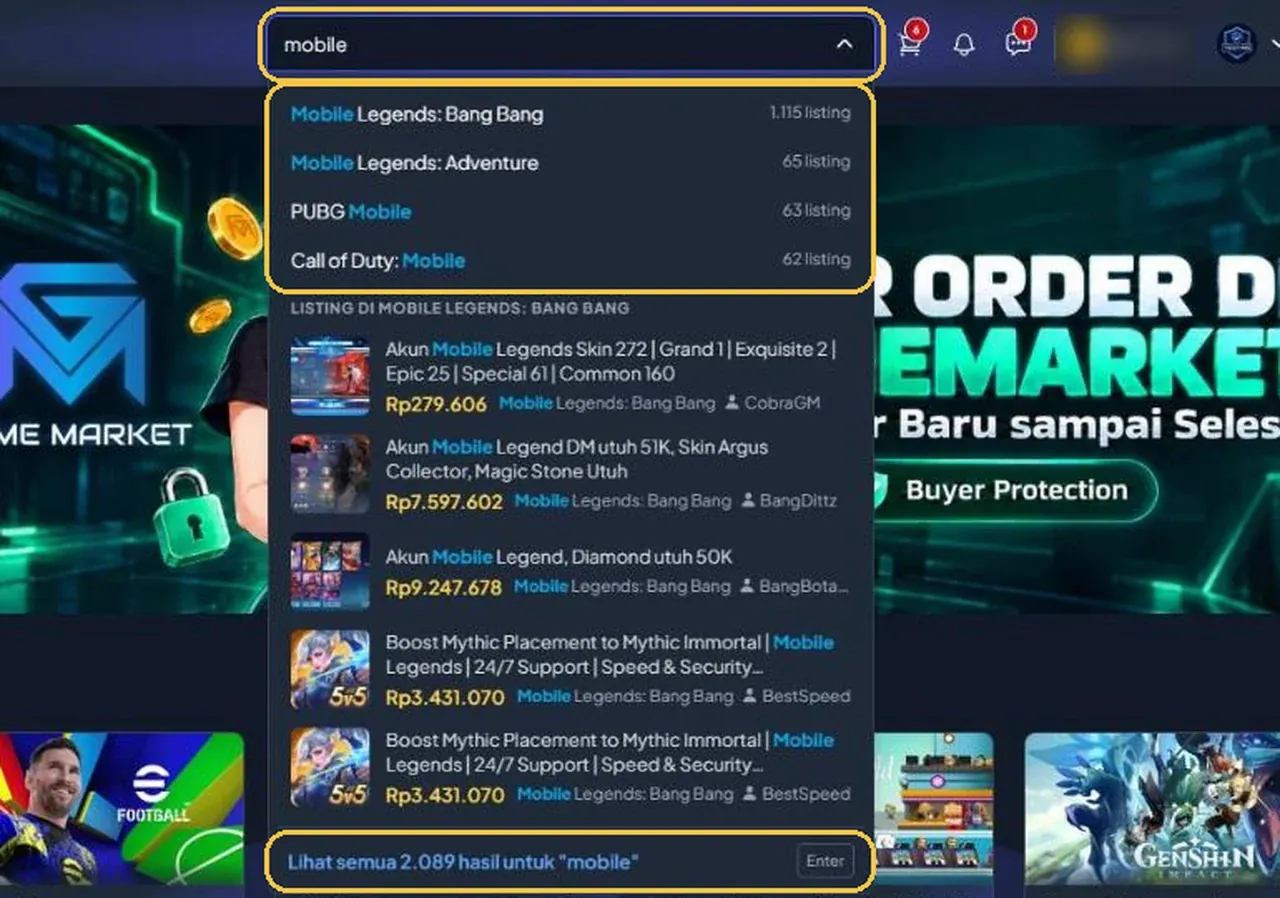
Klik kolom Jelajahi 1.700+ market di bagian atas halaman, lalu ketik nama game yang kamu cari. Sebelum kamu selesai mengetik, daftar hasilnya sudah muncul: bagian atas berisi market yang cocok lengkap dengan jumlah listingnya, dan bagian bawah berisi listing yang judulnya memuat kata kuncimu, lengkap dengan harga, market, dan nama seller.
Klik nama market untuk langsung masuk ke halamannya. Kalau mau melihat semua listing yang cocok dari berbagai market sekaligus, klik Lihat semua hasil atau tekan Enter untuk membuka halaman Hasil pencarian.
2. Pilih Kategori dan Subkategori
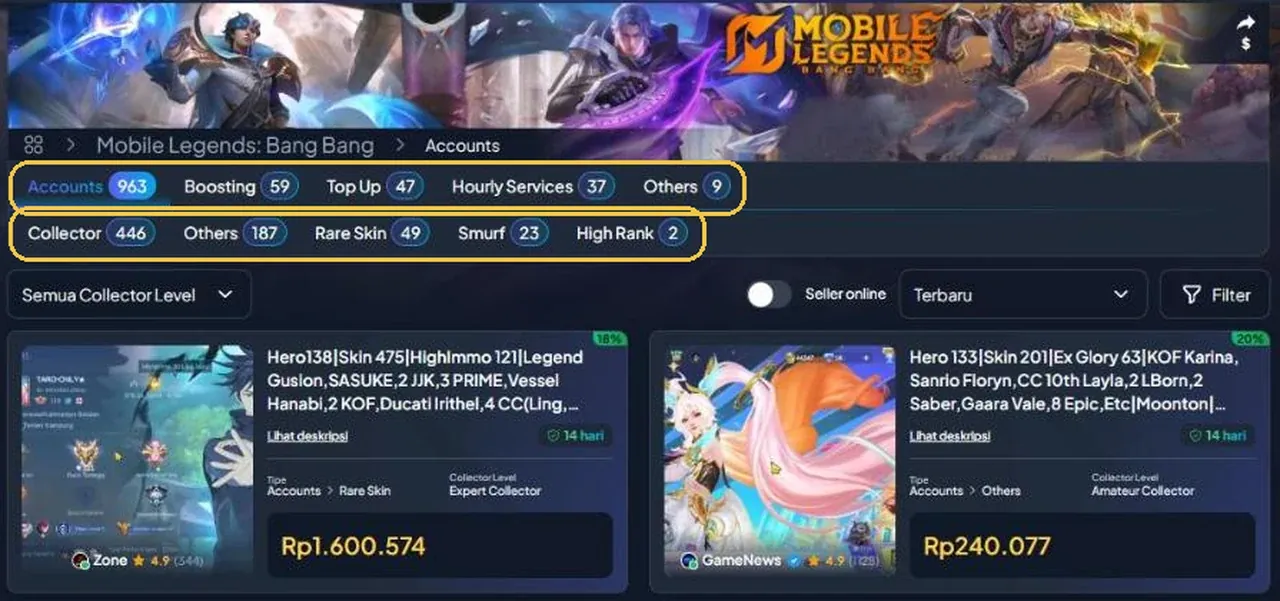
Di halaman market, baris tab pertama memisahkan jenis produk: Accounts, Boosting, Top Up, Hourly Services, dan Others. Angka di sebelah setiap tab menunjukkan berapa listing yang tersedia di kategori itu.
Baris kedua adalah subkategori, dan isinya mengikuti game yang kamu buka. Di market Mobile Legends, kategori Accounts dipecah lagi menjadi Collector, Others, Rare Skin, Smurf, dan High Rank. Kalau kamu sudah tahu jenis akun yang dicari, satu klik di subkategori bisa memangkas ratusan listing yang tidak relevan.
3. Cari Item Spesifik Lewat Cari Penawaran
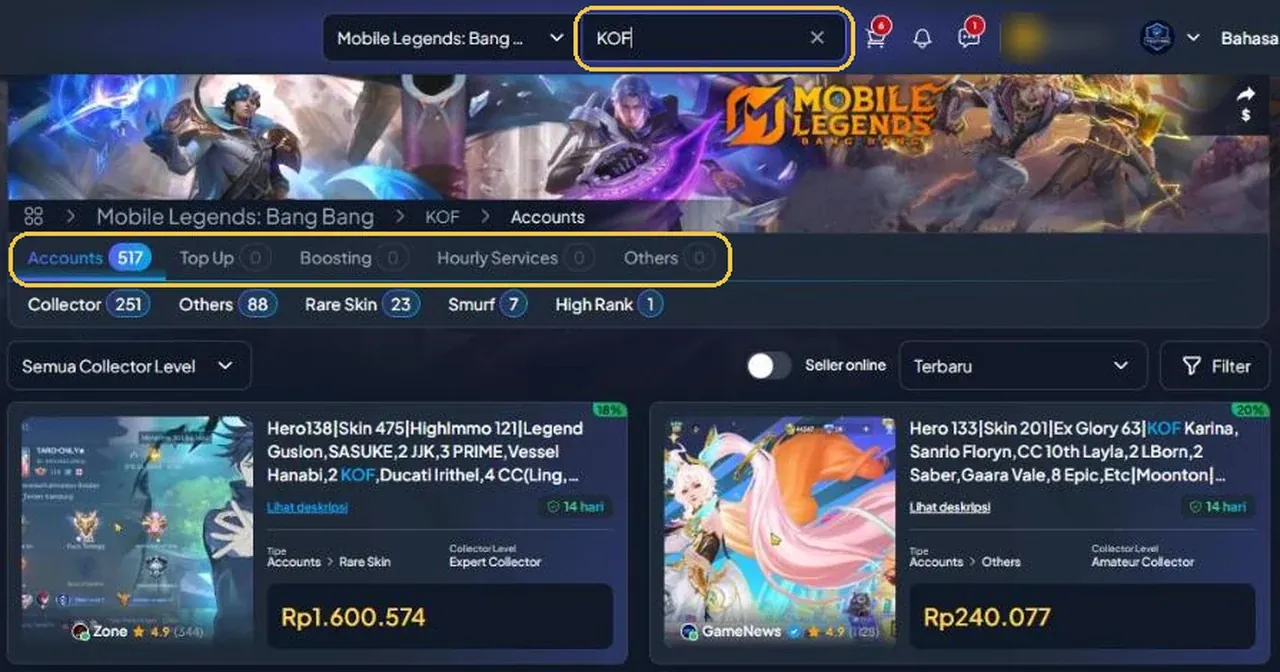
Begitu masuk ke sebuah market, kolom pencarian di header berubah menjadi Cari penawaran. Di sini kamu bisa mengetik apa saja yang biasa ditulis seller di judul listing, misalnya nama skin, nama hero, atau event tertentu.
Contohnya, mengetik KOF di market Mobile Legends langsung menyaring hasilnya menjadi listing yang memuat kata itu. Jumlah di setiap tab ikut menyesuaikan, kata kuncinya tersorot di judul listing, dan breadcrumb di atas tab menampilkan kata kunci yang sedang aktif. Untuk kembali ke semua listing, klik tanda silang di kolom pencarian.
4. Saring Pakai Atribut Khusus Game
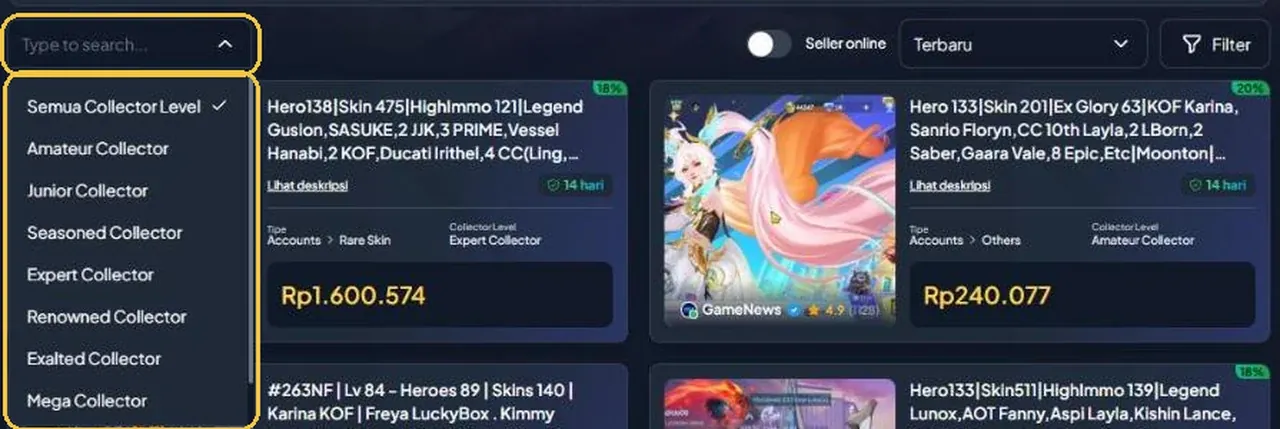
Di kiri atas daftar listing ada dropdown atribut yang khusus untuk game tersebut. Di market Mobile Legends, isinya Collector Level, mulai dari Amateur Collector, Junior Collector, Seasoned Collector, Expert Collector, Renowned Collector, Exalted Collector, sampai Mega Collector. Dropdown-nya juga bisa diketik, jadi kamu tidak perlu menggulir daftarnya.
Atribut ini juga tertulis di setiap kartu listing, jadi setelah memilih Collector Level, semua akun yang tampil sudah sesuai dengan level yang kamu mau. Di market game lain, pilihan atributnya bisa berbeda sesuai ciri khas game itu.
5. Nyalakan Seller Online dan Atur Urutan
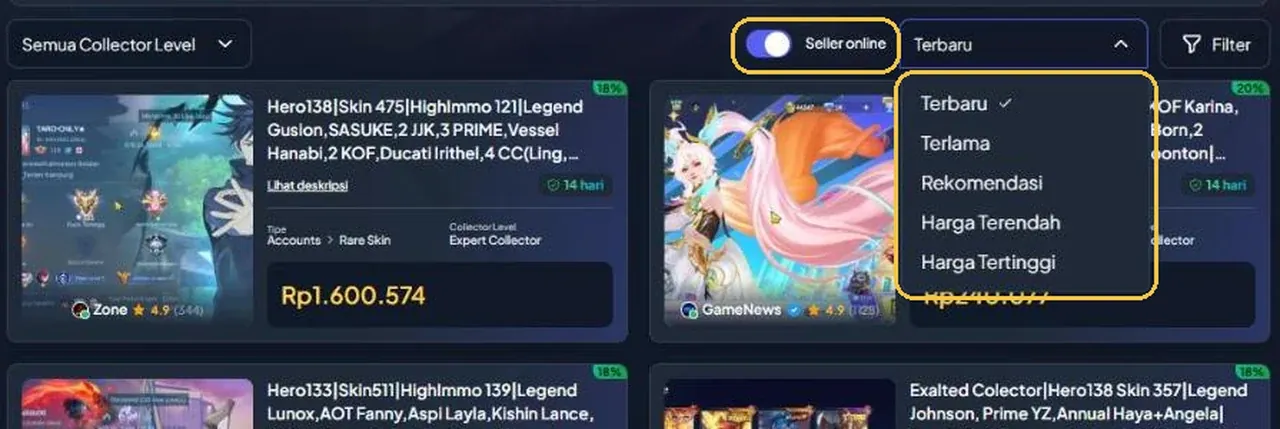
Nyalakan toggle Seller online kalau kamu ingin cepat ngobrol dengan penjualnya. Listing yang tersisa hanya dari seller yang sedang online, yang di kartu listing ditandai titik hijau di foto profilnya. Cocok kalau kamu mau tanya-tanya dulu sebelum checkout atau ingin pesanan segera diproses.
Di sebelahnya ada pilihan urutan:
- Terbaru dan Terlama: berdasarkan waktu listing dipasang.
- Rekomendasi: urutan yang disarankan GameMarket.
- Harga Terendah dan Harga Tertinggi: berdasarkan harga.
6. Atur Panel Filter
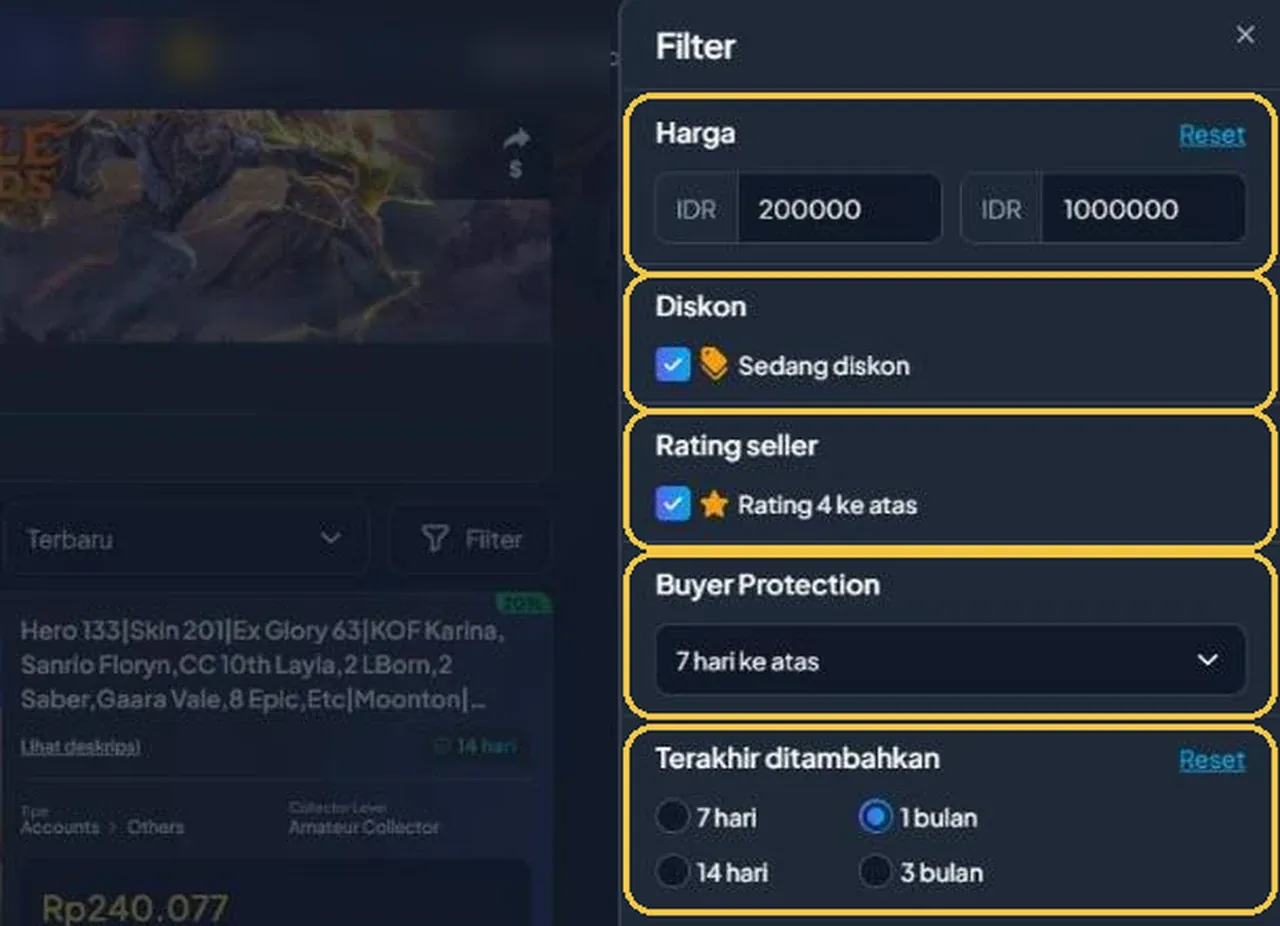
Klik tombol Filter di kanan atas daftar listing, dan panel di sisi kanan akan terbuka. Isinya:
- Harga: isi batas minimum dan maksimum dalam mata uang yang sedang kamu pakai. Pas untuk cari akun ML murah sesuai budget, misalnya di bawah satu juta rupiah.
- Diskon: centang Sedang diskon untuk menampilkan listing yang sedang dipotong harganya.
- Rating seller: centang Rating 4 ke atas untuk menyaring seller dengan penilaian bagus.
- Buyer Protection: pilih masa perlindungan minimum, dari 7 hari sampai 30 hari ke atas.
- Terakhir ditambahkan: tampilkan listing yang dipasang dalam 7 hari, 14 hari, 1 bulan, atau 3 bulan terakhir.
Setiap bagian punya tombol Reset sendiri, dan ada Reset semua di bagian bawah. Kalau pilihannya sudah pas, klik Terapkan filter.
7. Cek Hasil Filter
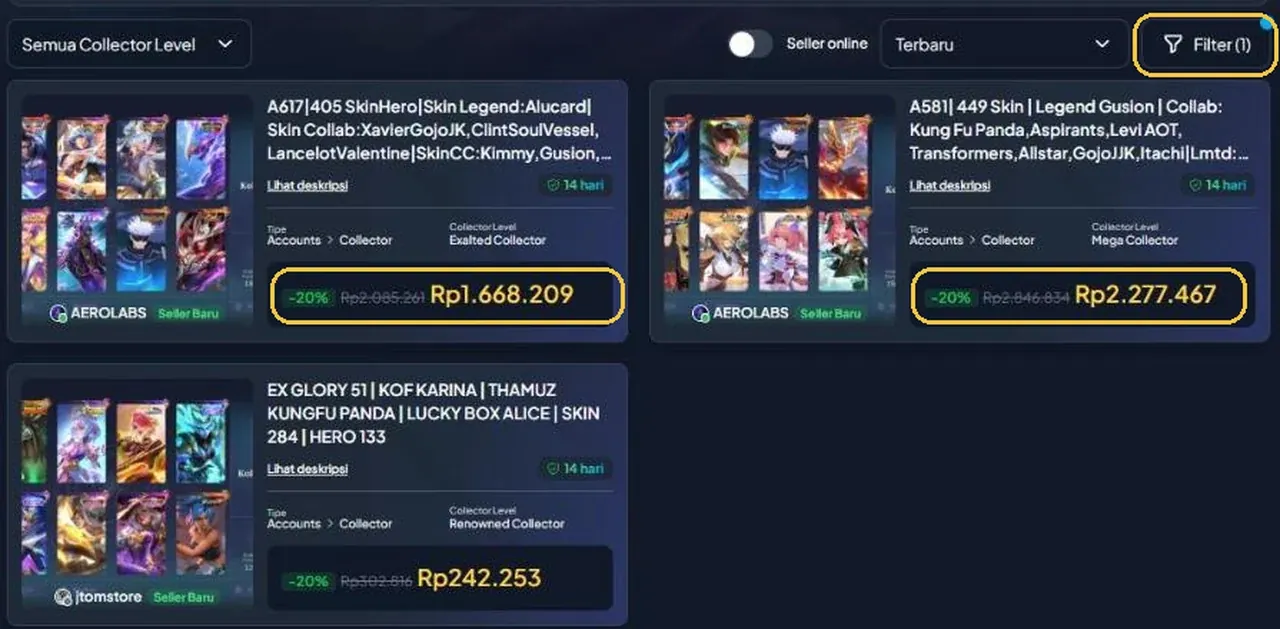
Setelah filter diterapkan, tombolnya berubah menjadi Filter (1), Filter (2), dan seterusnya sesuai jumlah filter yang aktif, jadi kamu selalu tahu ada saringan yang sedang berjalan.
Pada contoh di atas, filter Sedang diskon hanya menampilkan listing yang harganya sedang dipotong. Di kotak harga terlihat persentase potongan, harga lama yang dicoret, dan harga setelah diskon. Cara kerja diskon dan promo code dijelaskan lengkap di artikel cara dapat diskon dan promo code di GameMarket. Label Seller Baru di samping nama toko menandai seller yang baru mulai berjualan dan belum punya rating.
8. Hasil Kosong? Longgarkan Filternya
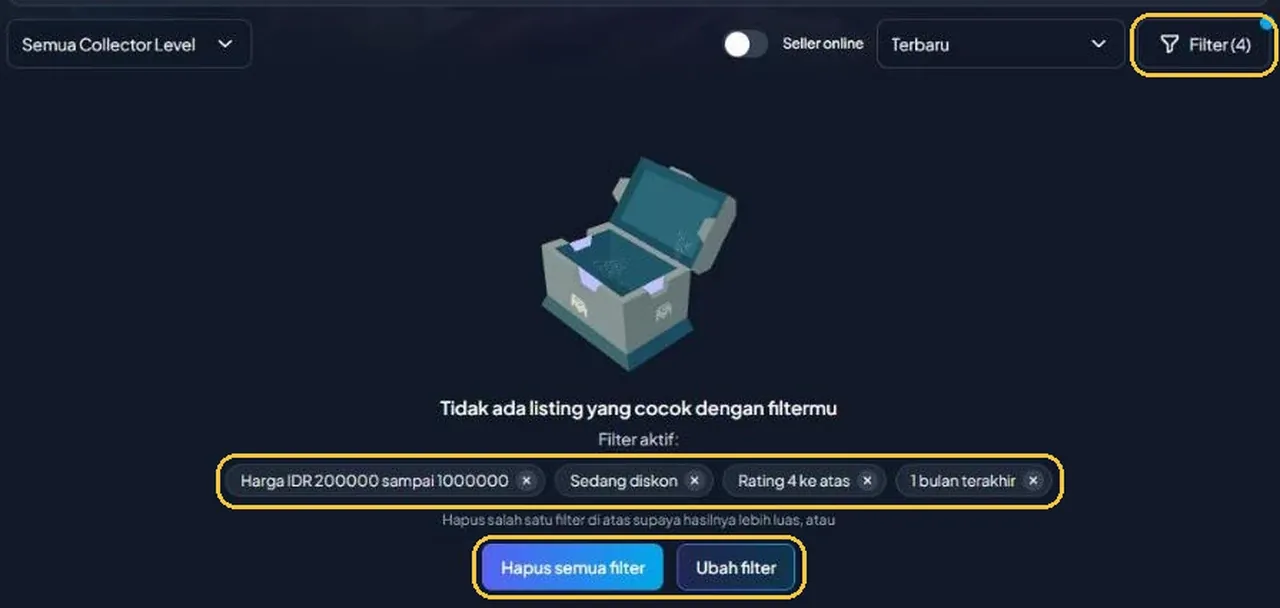
Terlalu banyak saringan sekaligus bisa membuat hasilnya kosong. Kalau itu terjadi, GameMarket menampilkan pesan Tidak ada listing yang cocok dengan filtermu beserta daftar filter yang sedang aktif. Klik tanda silang di salah satu filter untuk melepasnya, klik Hapus semua filter untuk mulai dari awal, atau klik Ubah filter untuk membuka panel Filter lagi.
Biasanya, melonggarkan rentang harga atau melepas satu syarat sudah cukup untuk memunculkan pilihan baru.
9. Baca Kartu Listing Sebelum Klik
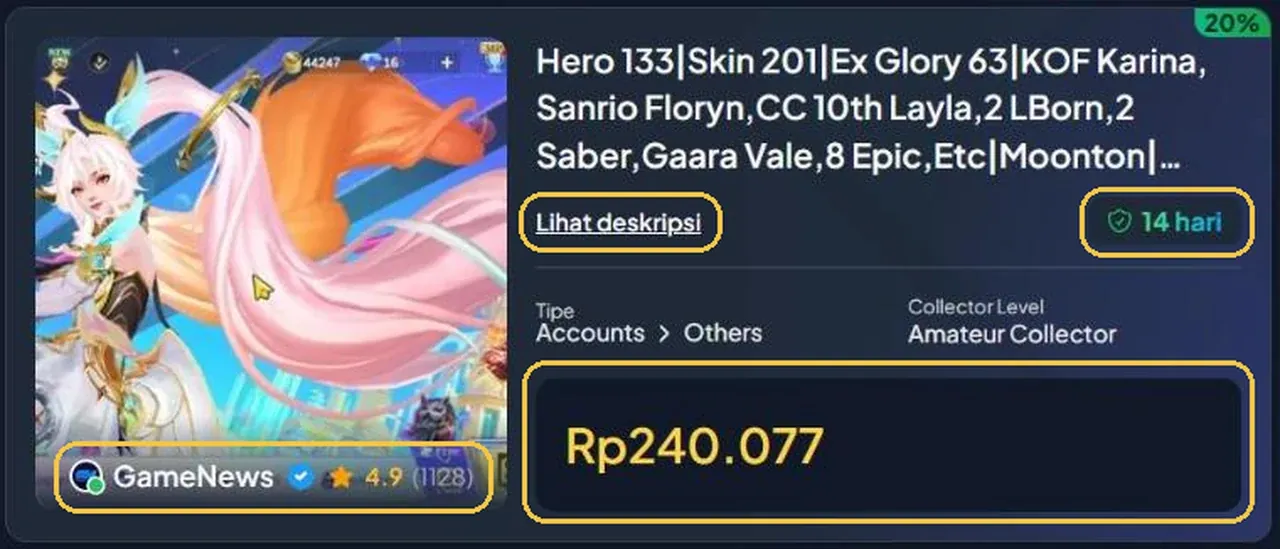
Setelah hasilnya pas, luangkan beberapa detik untuk membaca kartunya:
- Seller dan rating: nama toko, rating bintang, dan jumlah ulasan di dalam kurung. Semua ulasan itu bisa kamu cek sendiri, seperti dijelaskan di artikel transparansi feedback di GameMarket.
- Masa Buyer Protection: label perisai hijau, misalnya 14 hari, menunjukkan berapa lama pembayaranmu dilindungi setelah order. Cara kerjanya ada di artikel Buyer Protection GameMarket.
- Lihat deskripsi: membuka deskripsi lengkap dari seller tanpa meninggalkan halaman, jadi kamu bisa membandingkan beberapa listing dengan cepat.
- Tipe dan atribut: kategori, subkategori, dan atribut seperti Collector Level.
- Harga: harga akhir dalam mata uang yang sedang kamu pakai.
Siap Mulai?
Mulai dari game favoritmu: ketik namanya di kolom pencarian, pilih kategori dan subkategori yang pas, lalu rapikan hasilnya dengan Cari penawaran, Seller online, dan panel Filter. Contohnya, kamu bisa langsung coba di market akun Mobile Legends. Kalau sudah ketemu yang cocok, ikuti panduan cara checkout di GameMarket sampai akunnya kamu terima. Selamat berburu!