Capek Ngetik Jawaban yang Sama? Begini Cara Pakai Balasan Cepat di GameMarket
Oleh Sir Ayup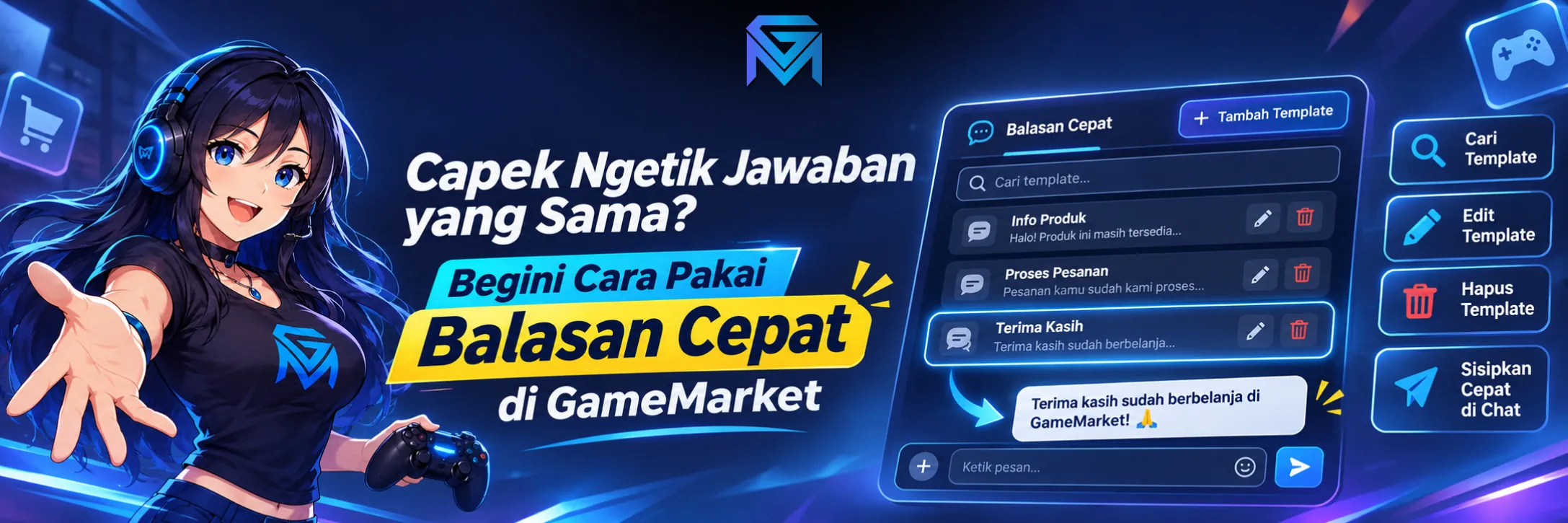
Pertanyaan yang sama bisa datang berkali-kali dalam sehari, dan di situlah template chat terasa berguna. Di GameMarket.gg, jawaban yang sering kamu ketik cukup disimpan sekali lalu dipanggil dalam hitungan detik lewat fitur Balasan cepat. Di panduan ini kamu akan lihat langkah demi langkah, lengkap dengan gambar: dari membuat template pertama, memakainya di chat dengan garis miring, sampai mengubah dan menghapus template yang sudah tidak dipakai.
Apa Itu Balasan Cepat?
Balasan cepat adalah kumpulan pesan siap pakai yang tersimpan di akunmu, mirip fitur quick reply di aplikasi chat jualan lain.
- Simpan sekali, pakai berkali-kali. Setiap template punya judul dan isi pesan, jadi kamu tidak perlu mengetik ulang jawaban yang sama.
- Dipanggil dengan "/". Ketik garis miring di kolom chat, dan daftar template langsung muncul.
- Tidak terkirim otomatis. Template yang kamu pilih masuk ke kolom chat dulu, jadi isinya masih bisa kamu sesuaikan sebelum dikirim.
- Bisa dipakai siapa saja. Seller paling sering memakainya untuk melayani pembeli, tapi pembeli juga bisa menyimpan template untuk pertanyaan yang sering mereka ajukan.
1. Buka Tab Chat di Pengaturan Akun
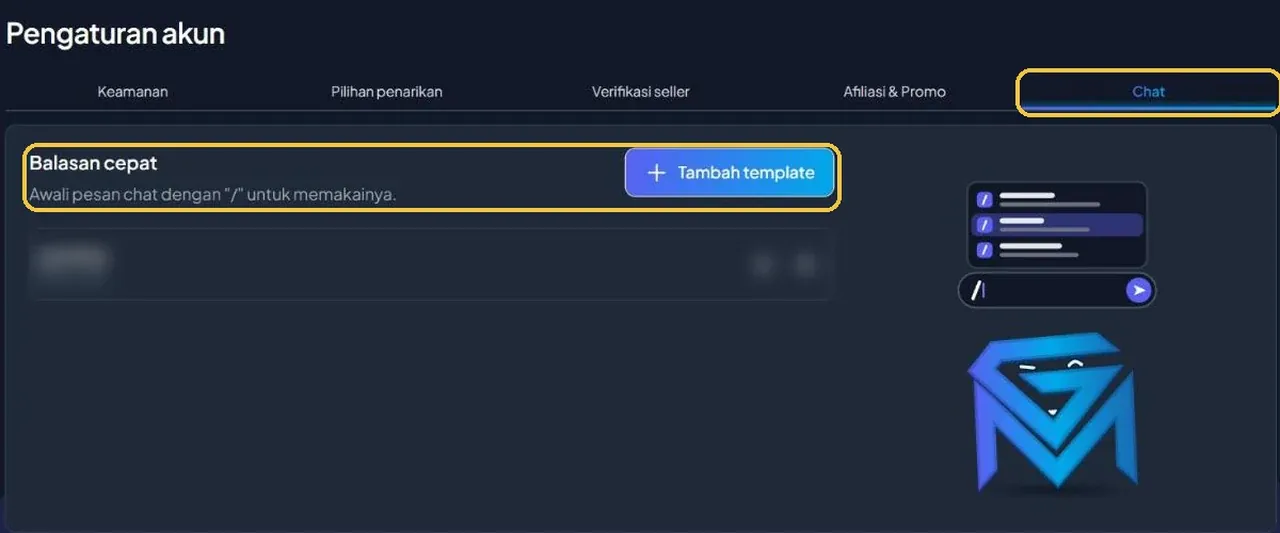
Klik foto profilmu di kanan atas, pilih Pengaturan akun, lalu buka tab Chat. Bagian paling atas adalah Balasan cepat, lengkap dengan petunjuk singkat "Awali pesan chat dengan '/' untuk memakainya". Semua template yang pernah kamu buat tampil di daftar di bawahnya. Di halaman yang sama juga ada bagian Stiker untuk membuat stiker chat sendiri.
2. Buat Template Baru
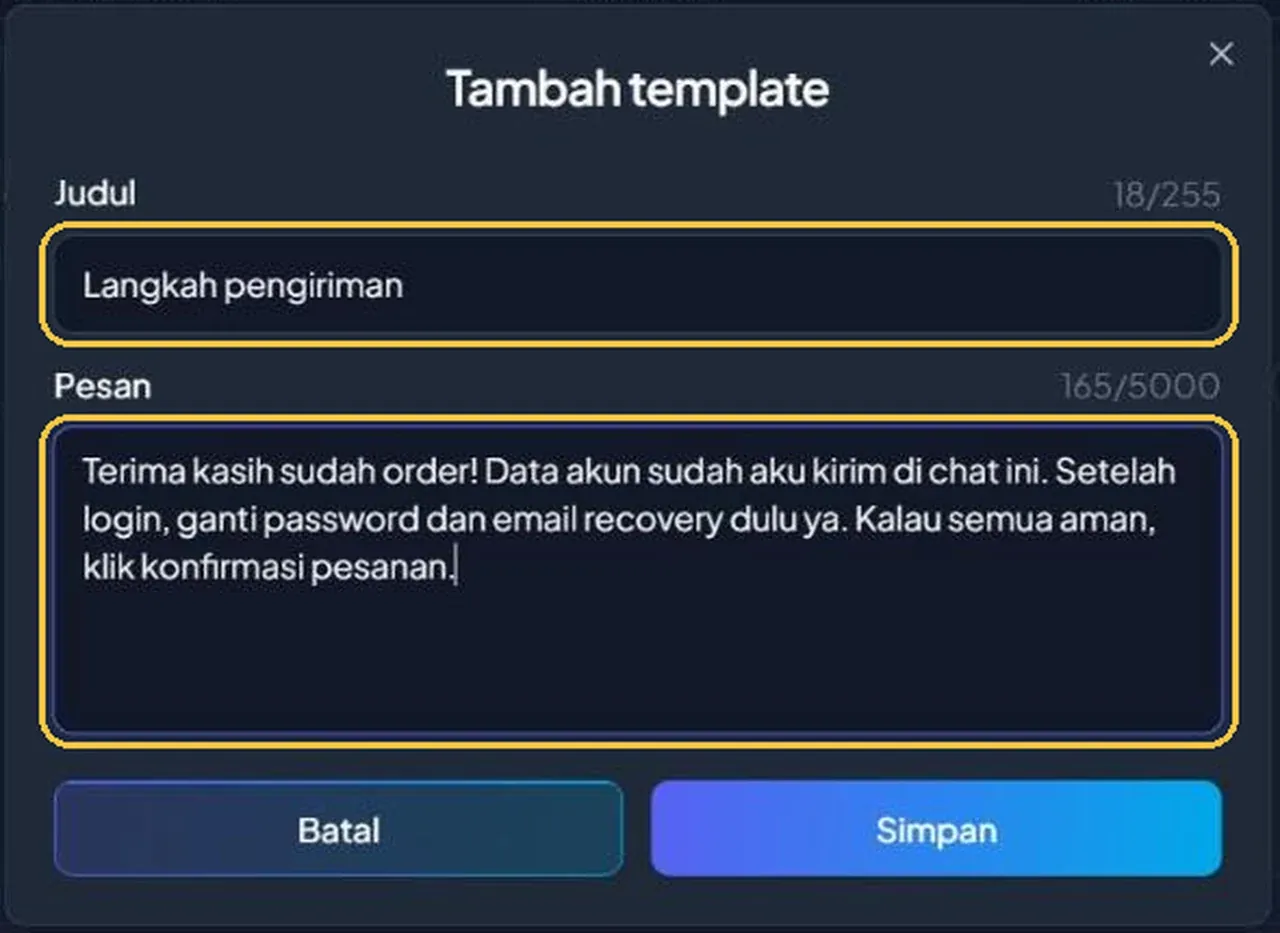
Klik Tambah template. Jendela kecil akan terbuka dengan dua kolom:
- Judul: nama pendek untuk template ini, maksimal 255 karakter. Judul yang singkat dan jelas seperti "Langkah pengiriman" atau "Salam pembuka" memudahkan kamu mencarinya nanti.
- Pesan: isi balasan yang mau kamu simpan, maksimal 5.000 karakter. Tulis seperti kamu biasa membalas pembeli, lengkap dengan langkah yang perlu mereka lakukan.
Klik Simpan, dan template baru langsung muncul di daftar.
3. Susun Template Sesuai Kebutuhan
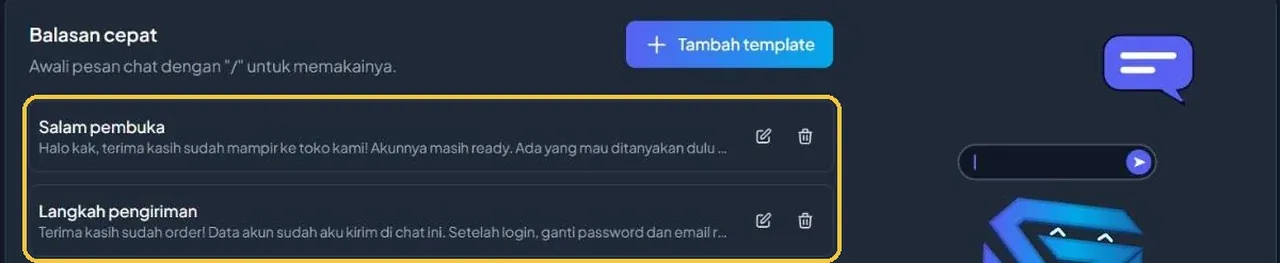
Kamu bisa membuat beberapa template sekaligus untuk situasi yang berbeda. Beberapa yang paling berguna untuk seller:
- Salam pembuka: sapaan saat pembeli pertama kali chat, sekaligus info bahwa produknya masih ready.
- Langkah pengiriman: penjelasan data yang dikirim dan apa yang perlu dilakukan pembeli setelah login.
- Minta konfirmasi: pengingat untuk mengonfirmasi pesanan kalau semua sudah aman.
- Jam online: info kapan kamu biasanya membalas chat, supaya pembeli tidak menunggu tanpa kepastian.
Template berisi langkah pengiriman cocok dipakai bersama fitur Pengiriman otomatis. Data akun terkirim otomatis begitu order masuk, lalu template membantu kamu menjawab pertanyaan lanjutan dengan cepat.
4. Ketik "/" di Kolom Chat
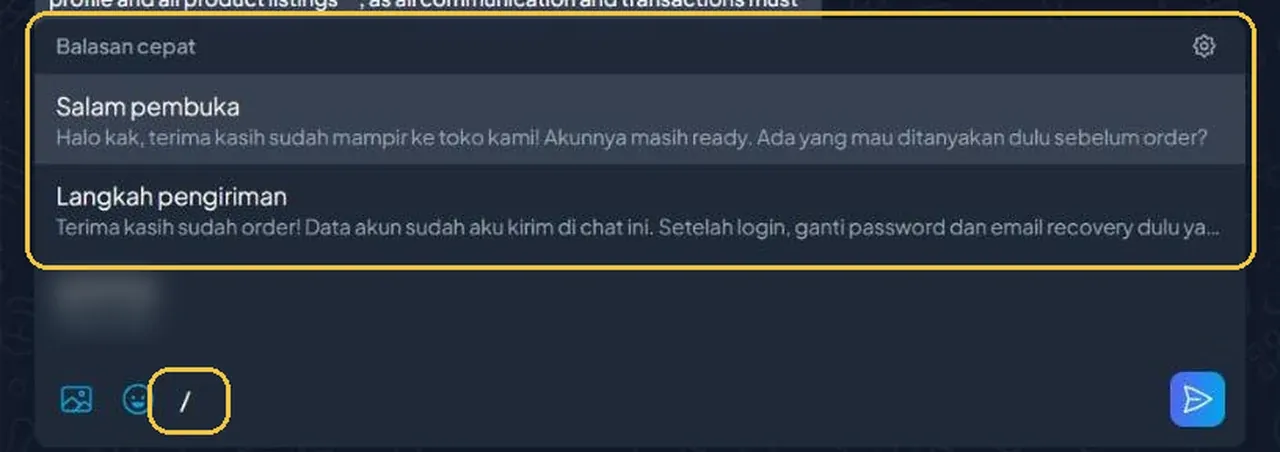
Buka chat dengan pembeli di Ruang Chat, klik kolom ketik, lalu ketik /. Panel Balasan cepat langsung muncul di atas kolom chat, berisi semua template dengan judul dan potongan isinya. Ikon roda gigi di pojok kanan panel membawamu ke halaman pengaturan template kalau kamu mau menambah atau mengubahnya.
5. Cari Template dengan Mengetik Judulnya
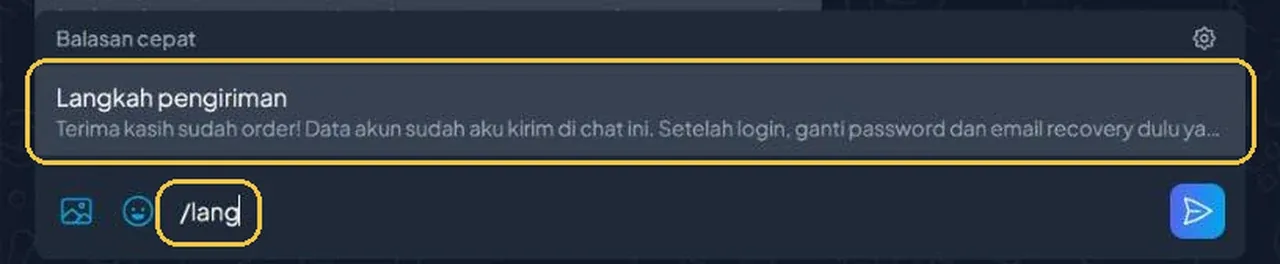
Kalau templatemu sudah banyak, ketik beberapa huruf judulnya tepat setelah garis miring. Contohnya, mengetik /lang langsung menyisakan template "Langkah pengiriman" saja. Inilah alasan judul yang singkat dan mudah diingat sangat membantu.
6. Pilih Template, Cek, lalu Kirim

Klik template yang kamu mau. Isinya langsung menggantikan garis miring di kolom chat, tapi belum terkirim. Kamu masih bisa menambahkan detail khusus untuk pembeli itu, misalnya nama server atau nomor order, lalu tekan tombol kirim seperti biasa.
Isi template termasuk bagian dari chat, jadi aturan chat tetap berlaku. Semua komunikasi dan transaksi harus tetap di GameMarket, jadi nomor WhatsApp, Telegram, atau kontak luar lainnya tidak boleh ikut masuk ke template. Bedanya chat umum dengan chat di halaman order dijelaskan di artikel General Chat Room vs Order Chat.
7. Ubah atau Hapus Template
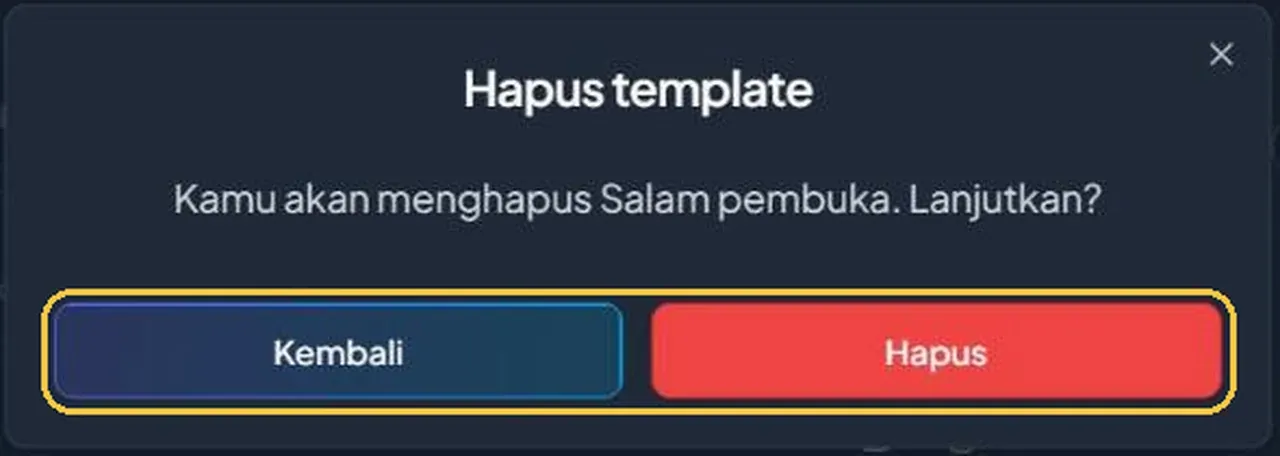
Kembali ke tab Chat di Pengaturan akun untuk merapikan template. Klik ikon pensil di samping template untuk mengubah judul atau isinya. Klik ikon tempat sampah untuk menghapusnya, lalu konfirmasi lewat tombol Hapus. Kalau berubah pikiran, klik Kembali dan templatenya tetap aman.
Biar Template Tetap Terasa Personal
- Sisakan ruang untuk detail. Template berisi kerangka jawaban, lalu kamu tambahkan nama server, nomor order, atau info khusus sebelum mengirim.
- Perbarui saat ada perubahan. Kalau cara pengiriman atau jam onlinemu berubah, ubah templatenya juga supaya pembeli tidak menerima info lama.
- Pakai bahasa yang sama dengan pembeli. Seller yang melayani pembeli luar negeri bisa membuat versi bahasa Inggris dengan judul berbeda, misalnya "Greeting EN".
Siap Mulai?
Buka Pengaturan akun, masuk ke tab Chat, lalu buat dua template pertamamu: salam pembuka dan langkah pengiriman. Di chat berikutnya, cukup ketik garis miring dan pilih balasannya. Kalau pembeli lanjut checkout, alurnya bisa kamu pantau seperti dijelaskan di panduan cara checkout di GameMarket. Belum punya toko? Jadi seller di GameMarket dan mulai layani pembeli pertamamu.